Otimização de BIOS/UEFI: Secure Boot, Fast Boot e Desativação do Módulo CSM

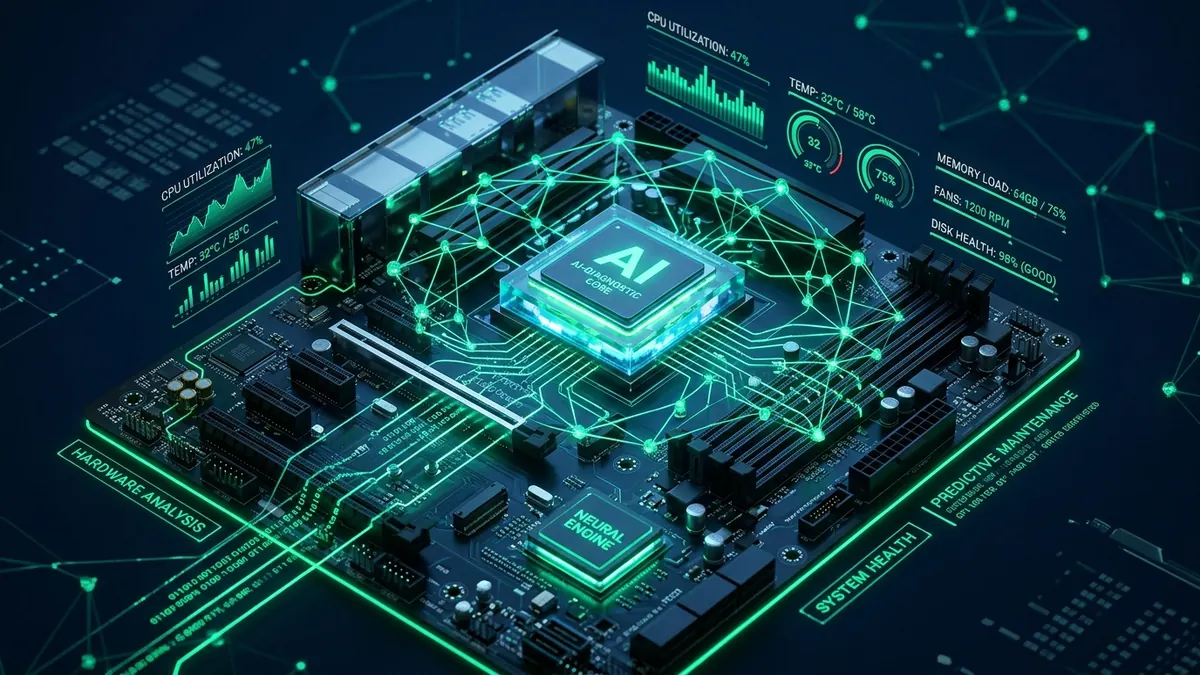
A BIOS, hoje chamada de UEFI na maioria dos computadores, é o primeiro software que roda quando você liga o PC. Algumas configurações nela afetam o tempo de inicialização, a segurança e até a compatibilidade com o Windows 11. Este guia explica três opções que geram muitas dúvidas: CSM, Secure Boot e Fast Boot, e quando vale mudar cada uma.
Como entrar na BIOS/UEFI
- Ao ligar o PC, pressione repetidamente Del, F2, F10 ou Esc, conforme o fabricante.
- No Windows: Configurações > Sistema > Recuperação > Inicialização avançada > Reiniciar agora, depois Solução de problemas > Opções avançadas > Configurações de Firmware UEFI.
Antes de mudar qualquer coisa, tire fotos das telas com o celular para poder voltar às configurações originais.
CSM: o modo de compatibilidade
O CSM (Compatibility Support Module) faz a placa UEFI se comportar como uma BIOS antiga (modo "Legacy"), para iniciar sistemas e discos antigos em formato MBR.
- Se o Windows foi instalado em modo UEFI (disco GPT), o CSM pode ser desativado. Isso é necessário para o Secure Boot e pode deixar a inicialização um pouco mais rápida.
- Se o Windows foi instalado em modo Legacy (disco MBR), desativar o CSM fará o PC não iniciar.
Para saber o modo atual: pressione Win + R, digite msinfo32 e veja o item "Modo de BIOS". Se mostrar UEFI, pode desativar o CSM. Se mostrar Herdado (Legacy), é preciso converter o disco antes.
Convertendo de MBR para GPT
O Windows tem a ferramenta MBR2GPT, que converte o disco do sistema sem apagar os dados. Faça backup antes, rode a conversão, entre na BIOS, desative o CSM e ative o modo UEFI.
Secure Boot
O Secure Boot verifica a assinatura digital de cada componente carregado na inicialização. Ele impede que malwares de inicialização (bootkits) rodem antes do Windows, onde o antivírus não consegue vê-los.
- O Windows 11 exige um computador compatível com Secure Boot, e mantê-lo ativado é recomendado.
- Requer o modo UEFI, com CSM desativado.
- Alguns sistemas Linux e ferramentas de diagnóstico antigas podem exigir desativá-lo temporariamente.
Para conferir: no msinfo32, veja "Estado da Inicialização Segura". O ideal é Ativado.
TPM 2.0
Outra exigência do Windows 11, o TPM é um chip (ou função do processador, chamada fTPM na AMD e PTT na Intel) que guarda chaves de criptografia. É usado pelo BitLocker e pelo Windows Hello. Se a verificação do Windows 11 acusar falta de TPM, geralmente basta ativar fTPM ou PTT na BIOS.
Fast Boot
O Fast Boot da placa-mãe pula parte dos testes de hardware na inicialização, economizando alguns segundos.
- Vantagem: boot mais rápido.
- Desvantagem: em alguns modos, teclado e USB só funcionam depois do Windows carregar, o que dificulta entrar na BIOS ou iniciar por um pendrive. Use a opção de reinício pelo Windows citada acima nesses casos.
Não confunda com a Inicialização Rápida do Windows, que é diferente: ela salva parte do sistema em disco ao desligar. Se você tem problemas com dual boot ou atualizações que não aplicam, desativá-la nas Opções de Energia pode ajudar.
O que realmente acelera a inicialização
Os ajustes da BIOS economizam poucos segundos. O que mais pesa é:
- ter o sistema em um SSD;
- reduzir os programas que abrem com o Windows;
- colocar o disco do sistema como primeira opção na ordem de boot.
Atualização de BIOS
Fabricantes lançam atualizações que corrigem falhas de segurança e compatibilidade. Atualize se houver correção relevante para o seu problema, use só o arquivo do site oficial e não desligue o computador durante o processo. Em notebooks, mantenha o carregador conectado. Se o BitLocker estiver ativo, tenha a chave de recuperação em mãos, pois ele pode pedi-la após a atualização.
Diagnóstico de Inicialização com PruPru
Verifique o tempo de boot e os serviços que iniciam com o Windows através do Gerenciador de Inicialização do PruPru.exe.
Baixar PruPru.exe Grátis →Perguntas frequentes
Posso desativar o CSM sem reinstalar o Windows?
Sim, se o Windows já estiver em modo UEFI, o que pode ser conferido no msinfo32. Se estiver em modo Legacy, converta o disco para GPT com a ferramenta MBR2GPT antes de desativar o CSM.
Devo deixar o Secure Boot ativado?
Sim. Ele protege contra malwares que rodam antes do Windows e é recomendado para o Windows 11. Desative só temporariamente se algum sistema ou ferramenta específica exigir.
Fast Boot da BIOS é a mesma coisa que Inicialização Rápida do Windows?
Não. O Fast Boot da placa-mãe pula testes de hardware. A Inicialização Rápida do Windows salva parte do sistema em disco ao desligar. São opções independentes.