HD ou SSD: vale a pena trocar e qual a diferença real no dia a dia

Quando alguém chega reclamando que "o computador está lento de tudo", a primeira pergunta que vale fazer é: ele ainda usa HD? Na maioria dos notebooks e desktops com mais de cinco anos, a resposta é sim. E, nesses casos, trocar o HD por um SSD costuma ser a melhoria que mais muda o uso no dia a dia, à frente de mais memória RAM, de formatar o Windows ou de qualquer programa "otimizador".
Neste guia você vai entender por que essa diferença é tão grande, como descobrir qual disco o seu PC usa, qual tipo de SSD comprar e como fazer a troca sem perder seus arquivos.
Por que o HD deixa o computador tão lento
Um HD (disco rígido) guarda os dados em pratos magnéticos que giram, normalmente a 5.400 ou 7.200 rotações por minuto, enquanto uma cabeça de leitura se move até o ponto certo. Cada vez que o Windows precisa de um arquivo, o disco espera o prato girar e a cabeça se posicionar. Isso leva alguns milissegundos por acesso, o que parece pouco, mas o sistema faz milhares desses acessos espalhados ao ligar, abrir um programa ou instalar uma atualização.
O SSD não tem nenhuma peça móvel: ele lê e grava em chips de memória flash. O tempo de acesso cai para frações de milissegundo, e é justamente esse tipo de leitura "picada", de muitos arquivos pequenos, que mais pesa no uso real. Por isso a sensação não é de um computador um pouco mais rápido, mas de outro computador.
O que muda na prática
- Ligar o Windows: um boot que levava dois ou três minutos até o PC ficar utilizável costuma cair para algo entre 15 e 30 segundos.
- Abrir programas: navegador, Office, sistemas de gestão e editores de imagem abrem quase de imediato.
- Atualizações do Windows: instalam bem mais rápido e deixam de travar o computador por longos períodos.
- Disco em 100% no Gerenciador de Tarefas: esse sintoma, muito comum em HDs com Windows 10 e 11, praticamente desaparece.
- Ruído, calor e resistência: sem peças girando, o SSD é silencioso, esquenta menos e aguenta melhor pancadas, algo importante em notebooks.
Como saber se o seu computador usa HD ou SSD
Você não precisa abrir o computador para descobrir:
- Aperte Ctrl + Shift + Esc para abrir o Gerenciador de Tarefas.
- Vá na aba Desempenho e clique em Disco 0 (e nos outros discos, se houver).
- No canto superior direito aparece o modelo, e logo abaixo do gráfico o tipo: HDD ou SSD.
Outra forma: digite "Desfragmentar e Otimizar Unidades" no menu Iniciar. A coluna Tipo de mídia mostra "Unidade de disco rígido" ou "Unidade de estado sólido".
Se o disco do sistema (normalmente o C:) aparecer como HDD, você já sabe por onde começar.
Qual SSD comprar: SATA ou NVMe?
Existem dois formatos principais, e a escolha depende do que o seu computador aceita:
- SSD SATA de 2,5": tem o mesmo tamanho e encaixe de um HD de notebook. Serve em praticamente qualquer computador que hoje usa HD, inclusive desktops (com um suporte simples). É a escolha mais segura para máquinas antigas.
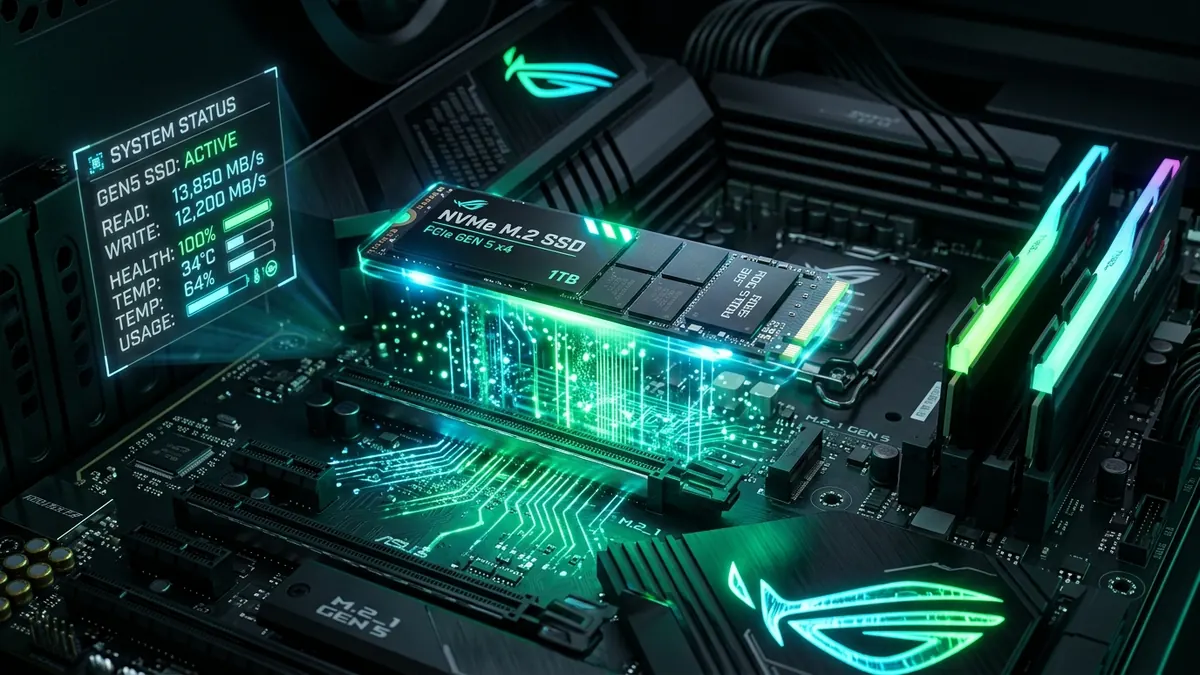
- SSD NVMe (M.2): um pente pequeno que vai num slot M.2 da placa-mãe. É várias vezes mais rápido que o SATA em cópias grandes, mas só funciona se a placa tiver um slot M.2 compatível com NVMe. Confira no manual ou no site do fabricante antes de comprar.
Para quem sai de um HD, a diferença entre SATA e NVMe no uso comum (ligar o PC, abrir programas) é pequena perto do salto de sair do HD. Se a placa aceitar NVMe e o preço for parecido, vá de NVMe. Se não aceitar, um SATA já resolve.
Capacidade: para Windows, programas e documentos, 480 a 512 GB é o tamanho mais equilibrado hoje. 240/256 GB enche rápido com as atualizações do Windows, e um SSD quase cheio perde desempenho.
Marca: prefira fabricantes conhecidos e desconfie de SSDs muito mais baratos que a média, sem marca ou de lojas sem reputação. Na assistência, os SSDs genéricos são os que mais aparecem com defeito precoce ou capacidade falsa.
Como trocar sem perder nada: clonar o disco
Não é preciso formatar nem reinstalar programas. O caminho mais prático é clonar o HD atual para o SSD:
- Faça backup dos arquivos importantes antes de qualquer coisa, num HD externo ou na nuvem. A clonagem é segura, mas backup nunca é demais.
- Libere espaço: o conteúdo do HD precisa caber no SSD. Se o HD tem 1 TB, mas só 300 GB usados, um SSD de 480 GB dá conta.
- Conecte o SSD no computador por um adaptador SATA–USB (barato e reaproveitável) ou num slot livre.
- Use um programa de clonagem. Vários fabricantes de SSD oferecem software gratuito para os próprios discos. Também há opções gratuitas e de código aberto, como o Clonezilla.
- Troque os discos e ligue o computador. Se ele não iniciar pelo SSD, entre na BIOS/UEFI e coloque o SSD como primeira opção de boot.
O HD antigo pode virar armazenamento externo com uma "case" USB, ótimo para backup.
PruPru.exe — diagnóstico gratuito
Antes de decidir trocar hardware, rode nosso diagnóstico gratuito e veja o que está limitando o seu PC: disco, memória, temperatura ou inicialização.
Baixar PruPru.exe grátis →Quando o SSD sozinho não resolve
O SSD resolve a lentidão causada pelo disco, mas não faz milagre com outros gargalos. Ele pode não bastar quando:
- A memória RAM é de 4 GB: com Windows 10/11 e um navegador aberto, o sistema passa a usar o disco como memória. Com SSD isso fica bem menos doloroso, mas 8 GB é o mínimo confortável hoje.
- O processador é muito antigo ou muito fraco para o que você usa, como edição de vídeo ou jogos.
- Há superaquecimento: poeira e pasta térmica ressecada fazem o processador reduzir a velocidade sozinho. Limpeza interna resolve.
- O computador já dá outros sinais de fim de vida: desligamentos aleatórios, bateria estufada, tela com defeito. Aí vale fazer a conta de um equipamento novo.
O HD ainda serve para alguma coisa?
Sim. O custo por gigabyte do HD ainda é menor, então ele continua ótimo como "depósito": backups, fotos e vídeos antigos, arquivos que você acessa pouco. A combinação ideal para quem tem um desktop é SSD para o Windows e os programas e HD para guardar arquivos grandes.
Perguntas frequentes
Preciso formatar o PC para trocar o HD por SSD?
Não. É possível clonar o disco atual inteiro para o SSD novo, mantendo o Windows, os programas e os arquivos exatamente como estavam. Basta que os dados usados caibam na capacidade do SSD.
SSD estraga mais rápido que HD?
Não no uso normal. Os SSDs atuais aguentam centenas de terabytes gravados antes de chegar ao limite de desgaste, o que representa muitos anos de uso doméstico ou de escritório. E, como não têm peças mecânicas, resistem melhor a quedas e vibração.
Notebook antigo aceita SSD?
Quase sempre. Se o notebook usa um HD de 2,5" SATA, qualquer SSD SATA de 2,5" encaixa no mesmo lugar. Notebooks muito finos podem usar outros formatos, então vale conferir o modelo antes de comprar.
Preciso desfragmentar o SSD?
Não. O Windows reconhece o SSD e, em vez de desfragmentar, executa a otimização adequada (o comando TRIM) automaticamente. Não use programas antigos de desfragmentação nele.